

Conectar um sistema SAP
1. A VPN
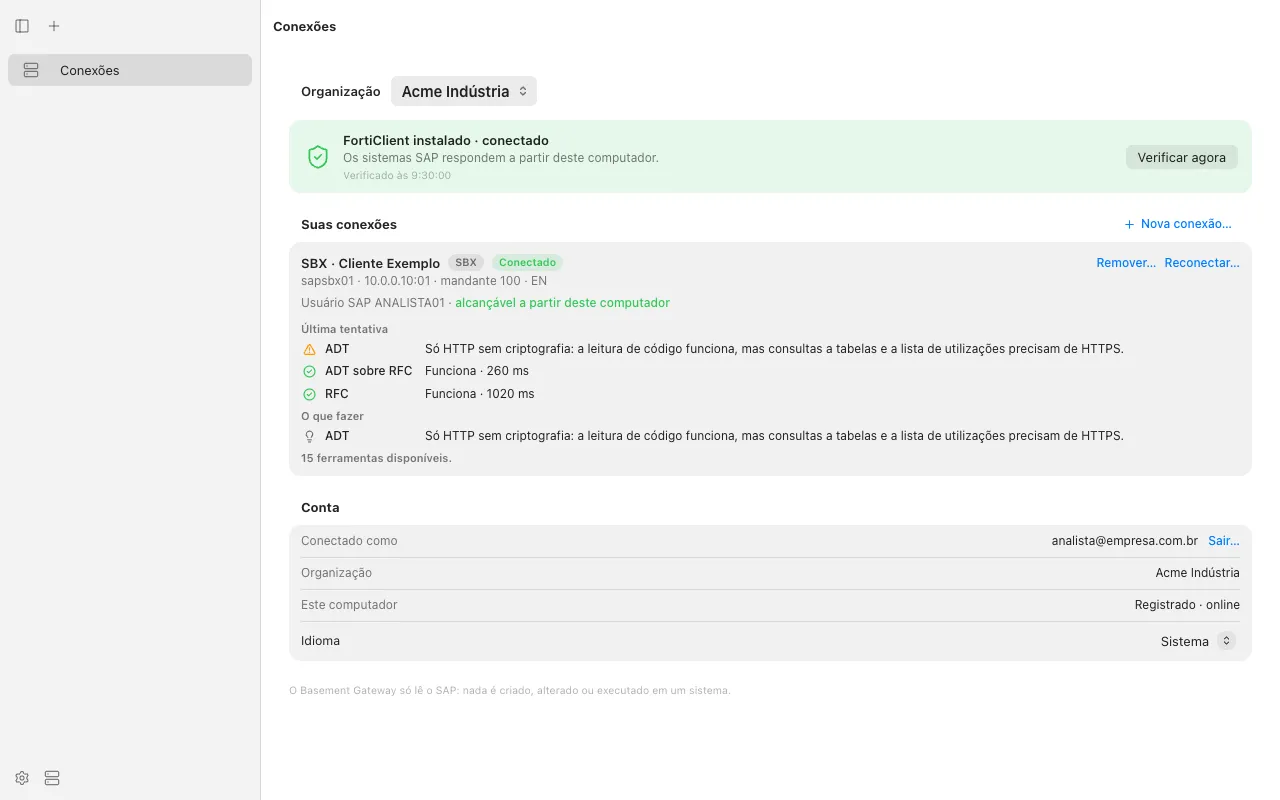
Depois de entrar, o cartão no topo de Conexões mostra o que o app encontrou no seu computador:
Quando existe uma conexão, o cartão também testa o endereço do sistema pela VPN. O resultado é “alcançável a partir deste computador”.
2. Nova conexão
Toque em Nova conexão…. Informe os dados do sistema do cliente. Os dados são os mesmos do SAP Logon.
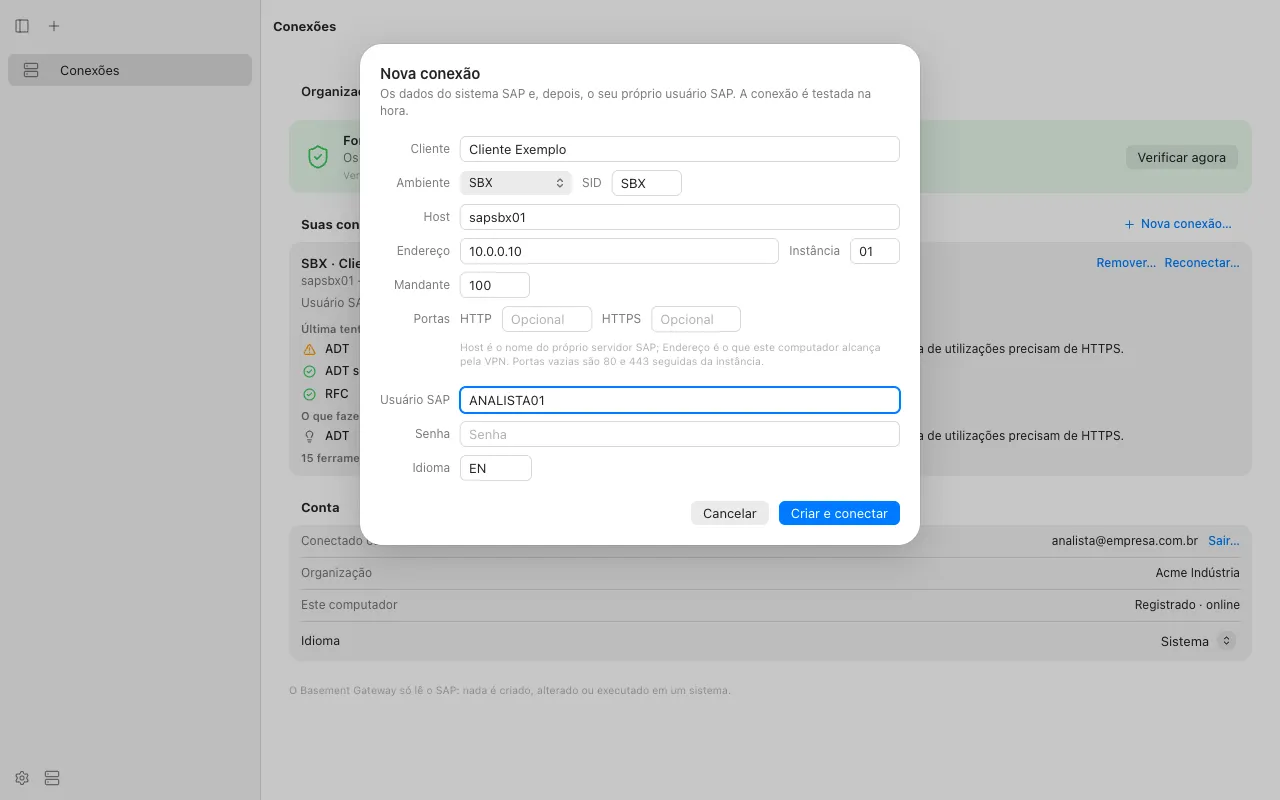
Toque em Criar e conectar.
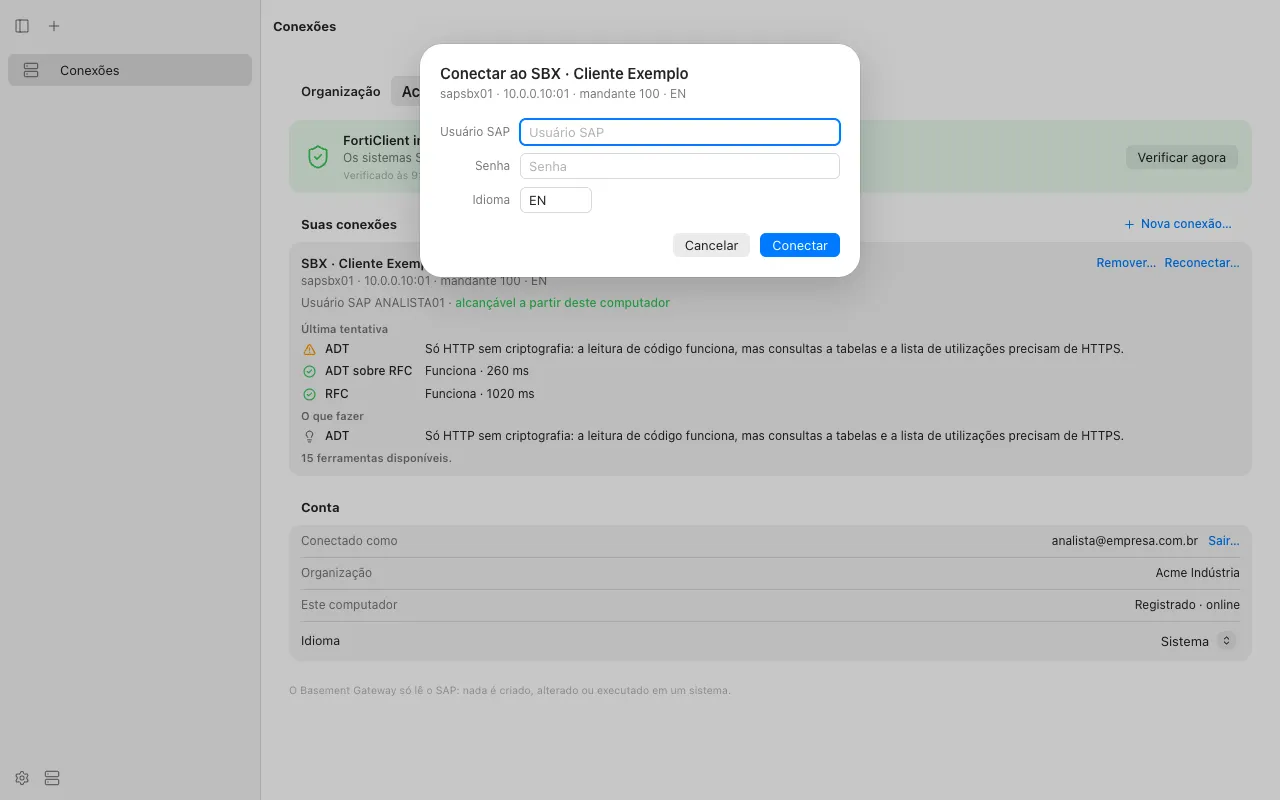
Se um membro da organização salvou este sistema antes, o sistema está em Sistemas salvos. Toque em Confirmar. Informe só o seu usuário e a senha. Depois conecte.
3. O resultado
O app tenta todos os métodos de conexão. Ele mostra a resposta de cada método:
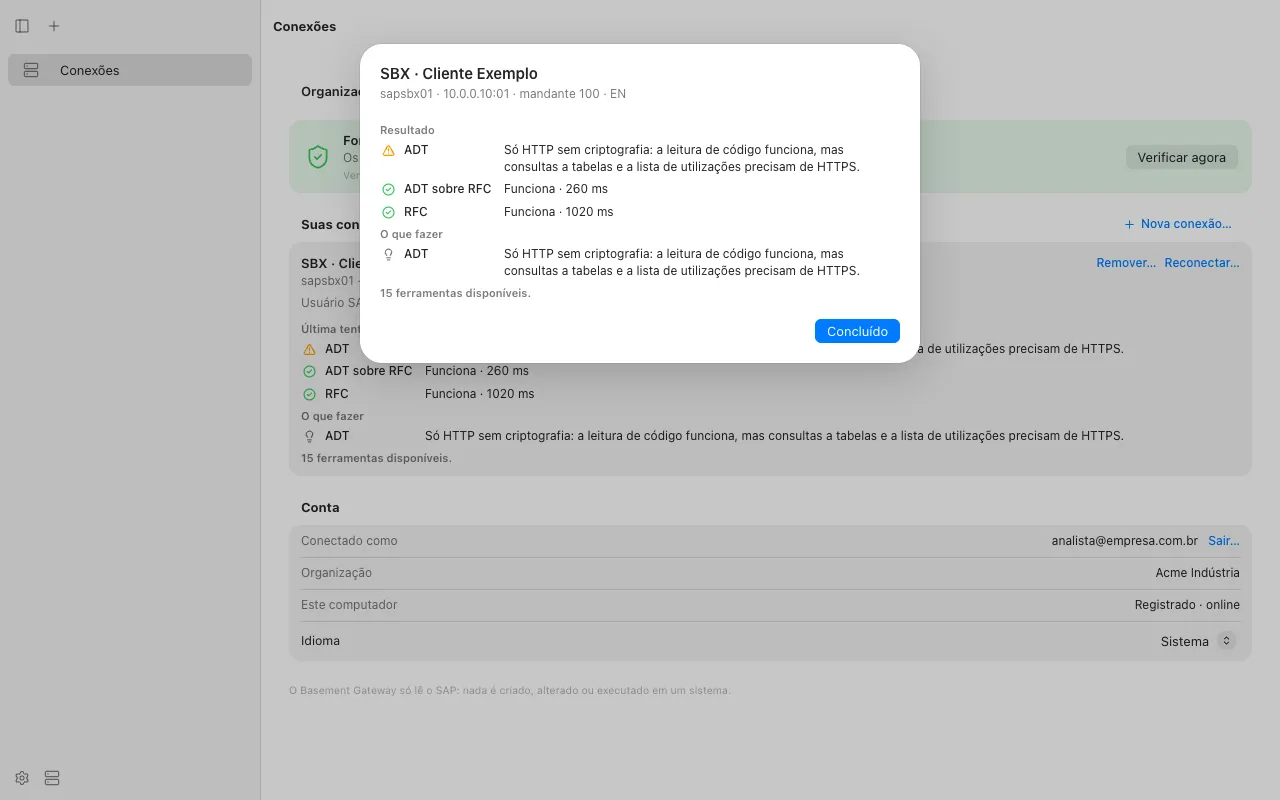
A conexão está pronta quando um método funciona. A última linha mostra o número de ferramentas disponíveis. Quando o RFC funciona, são 15 ferramentas. O Claude já pode ler o sistema. Veja Usar com o Claude.
A conexão fica no seu computador e na organização em que você a criou. Para usar a conexão, deixe o app aberto e a VPN conectada. Se um deles parar, a IA recebe “o computador do analista está offline” ou “a VPN caiu”. Quando você liga de novo, a conexão volta a funcionar sozinha.
Reconectar, trocar o idioma, remover
- Reconectar… pede o usuário e a senha de novo. O app nunca guarda a senha em texto. Use Reconectar… também para trocar o idioma de logon de uma conexão.
- Remover… tira a conexão deste computador. Se o sistema foi salvo, ele continua na organização.