

Instalar e entrar
Instale o app no Mac, no Windows ou no Linux. Entre com o código. Escolha a organização.
Baixar e instalar
Os instaladores estão em downloads.basement.chat. Ao lado de cada arquivo há um arquivo .sha256 com a soma de verificação.
Mac
Windows
Linux
- Baixe o
Basement Gateway.dmg. Ele é para Mac com chip Apple e macOS 14 ou mais novo. - Abra o arquivo. Mova o Basement Gateway para a pasta Aplicativos.
- Na primeira abertura, o macOS diz que não consegue verificar o desenvolvedor. Abra Ajustes do Sistema › Privacidade e Segurança. Vá até o aviso. Toque em Abrir Mesmo Assim. Isso acontece uma vez só.
Os instaladores ainda não têm certificado de editor. Por isso aparece o aviso na primeira abertura. O app não instala serviços e não pede outras permissões.
Entrar
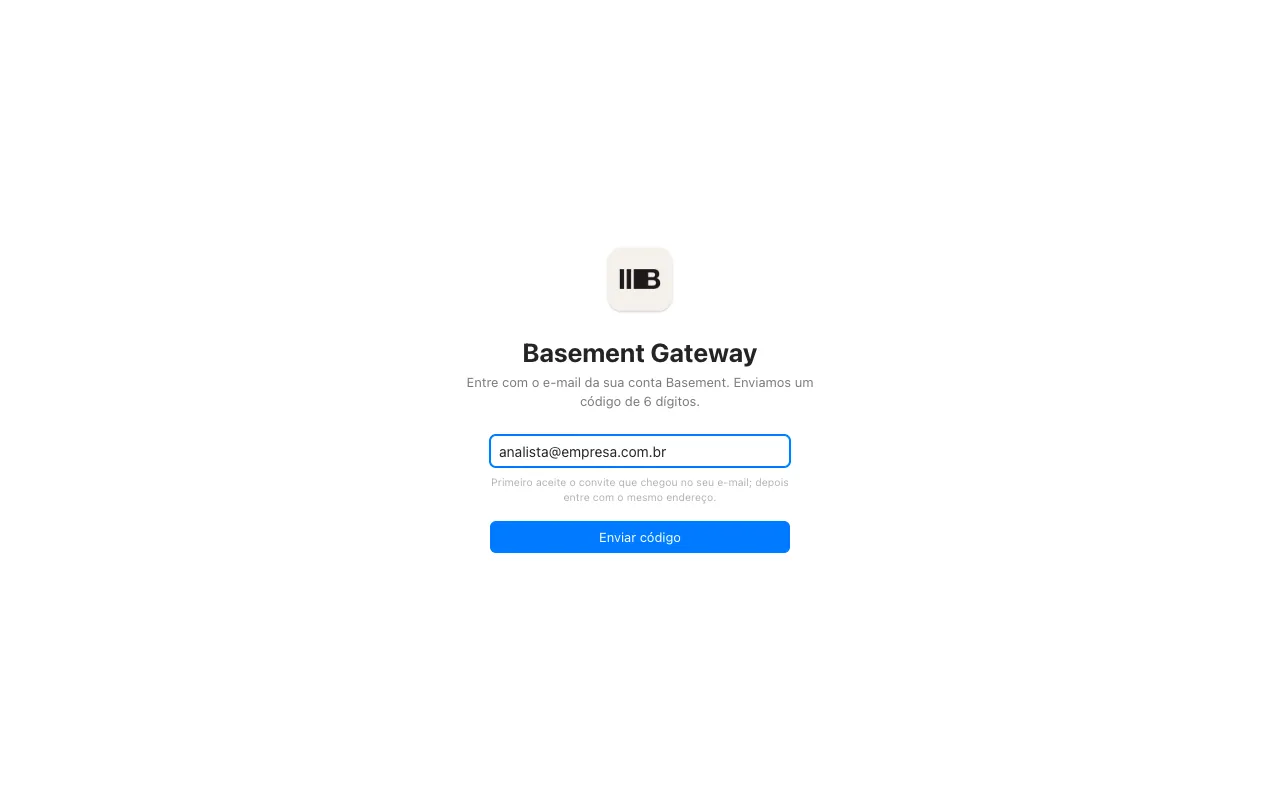
Digite o e-mail convidado
Use o e-mail que recebeu o convite da sua organização. O app recusa um e-mail sem convite. Se você não tem convite, peça um ao administrador da sua organização. Aceite o convite pelo link antes de entrar no app.
O que o app faz enquanto está aberto
- Mostra se a VPN está instalada e conectada. Veja Conectar um sistema SAP.
- Mantém o seu computador registrado no Gateway. O servidor chega ao SAP do cliente pelo seu computador. Com o app fechado ou o computador desligado, a IA não consegue ler aquele sistema. A IA avisa isso.
- Mantém a sua conexão selada. A senha do SAP não aparece mais em nenhuma tela.
O idioma do app
O app abre em português quando o português é um dos idiomas do seu sistema. Para trocar o idioma, use Idioma na tela Conexões, no bloco Conta.